
Le réseau Wi-Fi de l'établissement. Vous vous y connectez avec votre compte académique.
Prérequis : avoir activé votre compte académique
prenom.nom@usmba.ac.ma et connaître son mot de passe. Activer mon compte →Paramètres de connexion
| Réseau | Campus Connecte (sans accent) |
| Identifiant | prenom.nom@usmba.ac.ma (adresse complète) |
| Mot de passe | celui du compte académique |
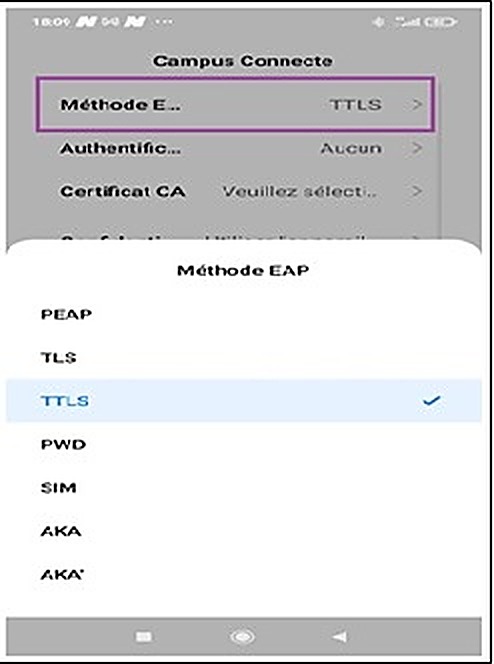
| Méthode EAP | TTLS |
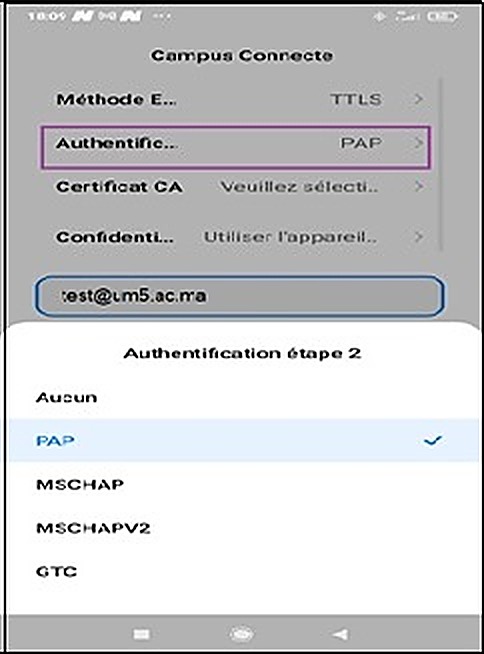
| Authentification phase 2 | PAP |
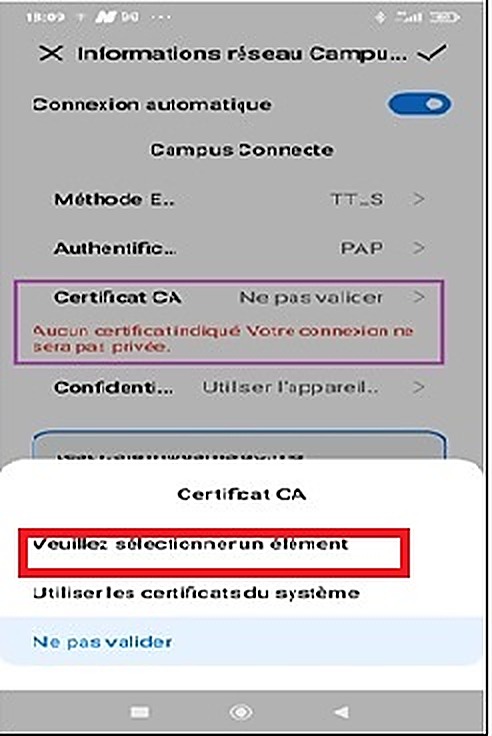
| Certificat CA | Ne pas valider, ou certificat « Campus connecte » installé |
| Domaine (si demandé) | secure.usmba.ac.ma |
Choisissez votre appareil
Avant de commencer : vérifiez l'option « Certificat CA »
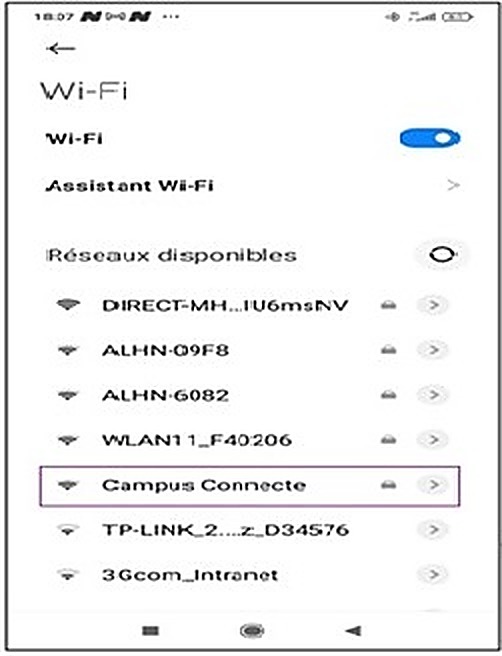
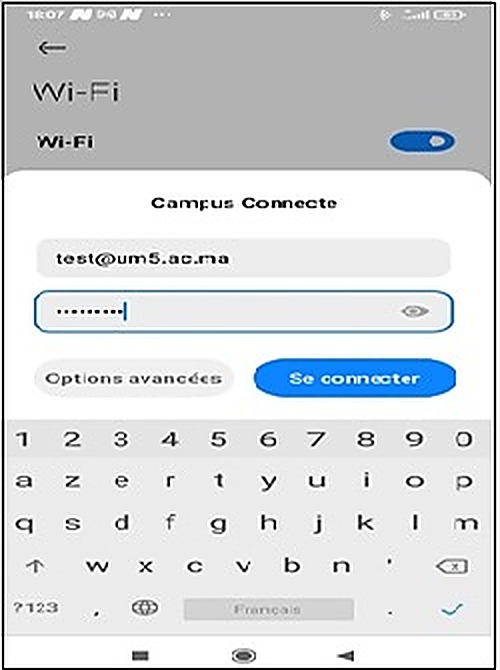
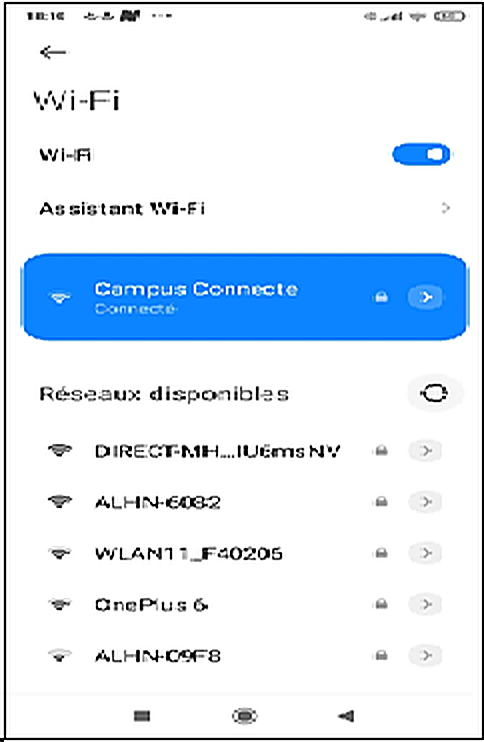
- Ouvrez Paramètres > Wi-Fi et touchez le réseau Campus Connecte (s'il est déjà enregistré : appui long, puis Modifier le réseau).
- Réglez Méthode EAP sur TTLS, puis touchez le champ Certificat CA et regardez la liste proposée.
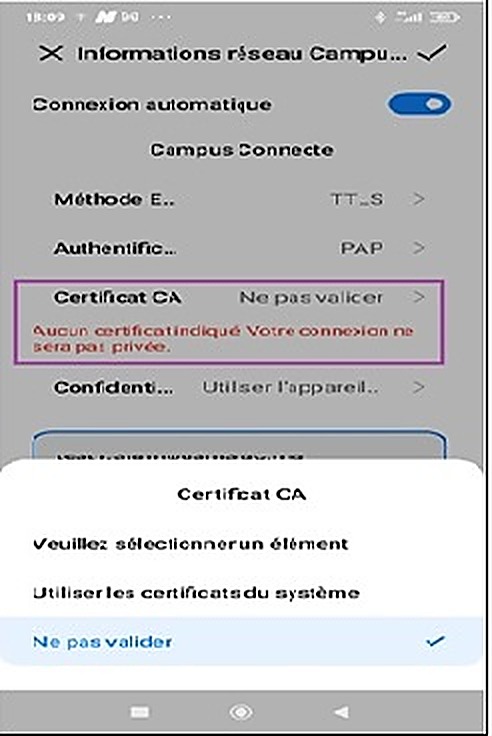
Que voyez-vous dans la liste ?
Je vois « Ne pas valider »→ Méthode simple
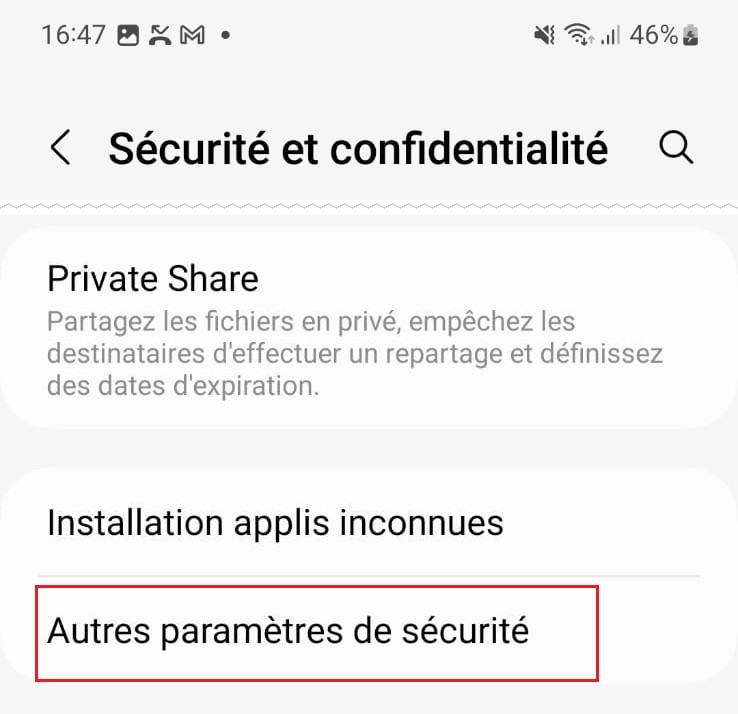
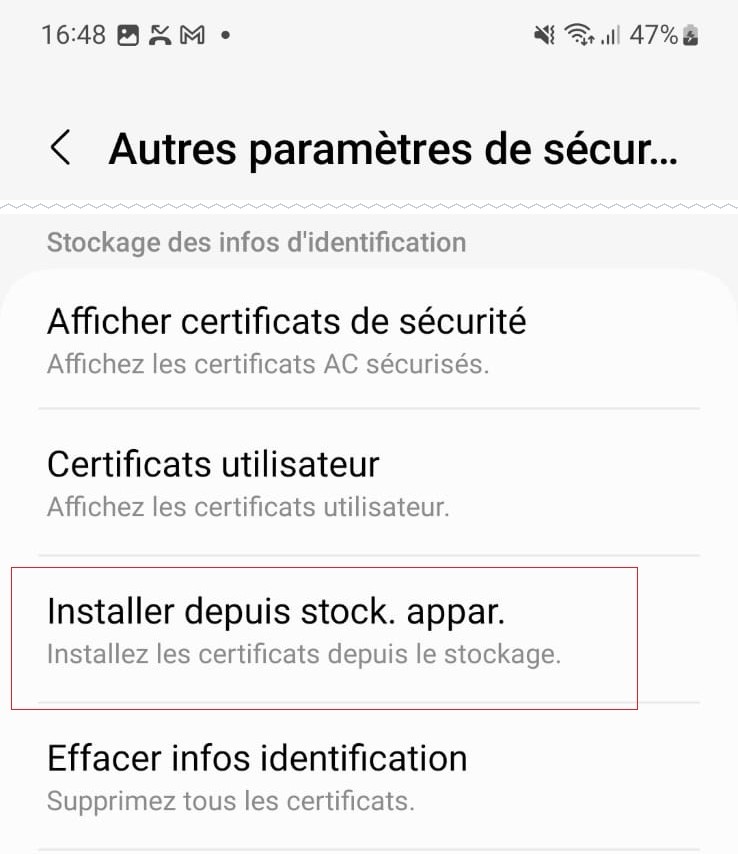
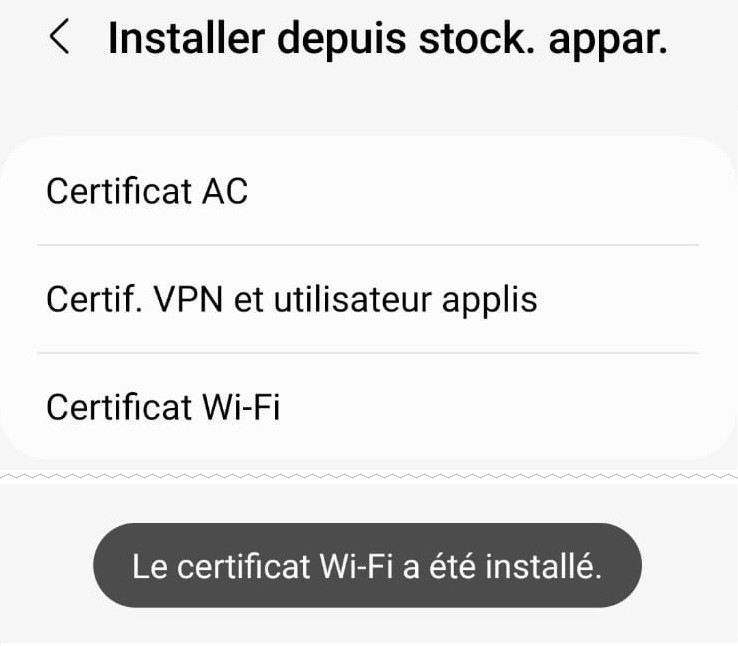
Je ne vois pas « Ne pas valider »→ Méthode avec certificat
Sur iPhone, la connexion se fait en installant un profil de configuration, puis en se connectant au réseau.
- Télécharger le profil d'installationOuvrez cette page dans Safari, puis touchez le bouton ci-dessous. Touchez Autoriser si l'iPhone demande l'autorisation de télécharger un profil de configuration.
⬇ Télécharger le profil Campus ConnectéLe téléchargement ne fonctionne pas depuis Chrome ou une autre application : utilisez Safari. Le message « Profil téléchargé » confirme le téléchargement. - Ouvrir le profil téléchargéOuvrez Réglages, puis touchez Profil téléchargé en haut de la liste (ou Réglages > Général > VPN et gestion de l'appareil). L'écran « Installer le profil » affiche Enterprise Wi-Fi — Morocco Campus Connecte.
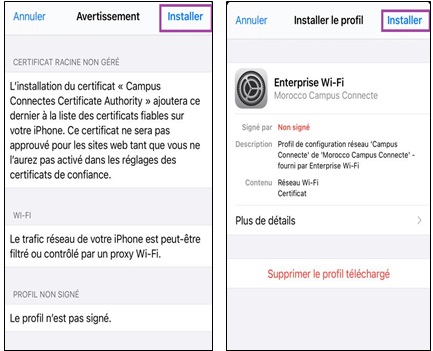
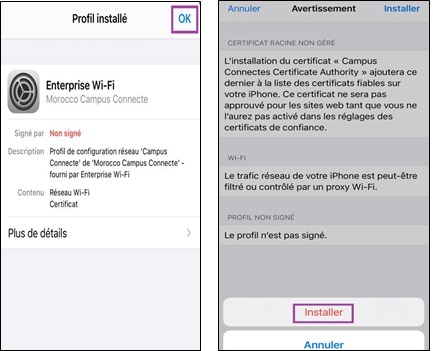
- Installer le profilTouchez Installer en haut à droite, saisissez le code de l'iPhone si demandé, puis touchez Installer sur l'écran « Avertissement » et une dernière fois Installer pour confirmer. Touchez OK sur l'écran « Profil installé ».Les mentions « Non signé » et « Certificat racine non géré » sont normales pour ce profil.
- Choisir le réseauOuvrez Réglages > Wi-Fi et choisissez Campus Connecté.
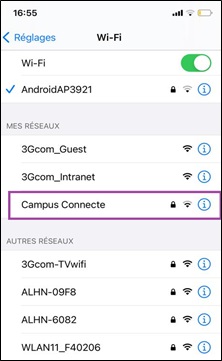
- Saisir les identifiantsNom d'utilisateur : votre adresse de messagerie académique complète
prenom.nom@usmba.ac.ma. Mot de passe : celui que vous utilisez pour votre messagerie académique. Vérifiez, puis touchez Se connecter en haut à droite.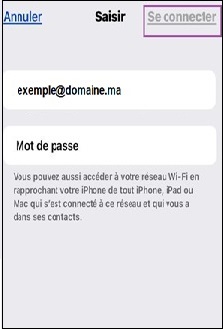
- Connexion établieL'iPhone se connecte au réseau Campus Connecté, puis s'y reconnecte automatiquement.
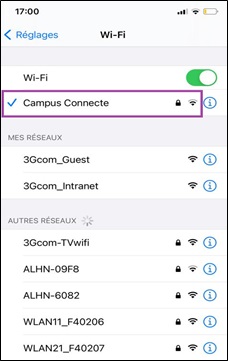 Vous êtes connecté à Campus Connecté.
- Choisir le réseauCliquez sur l'icône Wi-Fi de la barre des tâches, choisissez Campus Connecté, puis Se connecter.
- IdentifiantsSaisissez
prenom.nom@usmba.ac.maet votre mot de passe, puis cliquez sur OK. - CertificatSi Windows demande de continuer la connexion, cliquez sur Se connecter.Vous êtes connecté à Campus Connecté.
- En cas d'échec : installateurTéléchargez l'installateur Windows sur enterprise-wifi.net (réseau « Campus Connecté »), exécutez-le, puis reconnectez-vous.
- Télécharger la configurationSur enterprise-wifi.net, sélectionnez « Campus Connecté » et téléchargez le fichier macOS.
- Installer le profilOuvrez Réglages Système > Confidentialité et sécurité > Profils, installez le profil et saisissez votre adresse et votre mot de passe.
- Se connecterChoisissez Campus Connecté dans le menu Wi-Fi.Vous êtes connecté à Campus Connecté.
« Échec d'authentification »
Vérifiez que l'identifiant contient bien@usmba.ac.ma et que le mot de passe est le plus récent. Testez d'abord la connexion sur Gmail. Mot de passe oublié : réinitialiser.Le Wi-Fi refuse après un changement de mot de passe
Supprimez (« Oublier ») le réseau Campus Connecte sur l'appareil, puis reconnectez-vous avec le nouveau mot de passe.Android : l'option « Ne pas valider » n'existe pas
C'est le cas sur les versions récentes d'Android. Suivez la méthode avec certificat dans l'onglet Android.Le certificat ou le profil s'affiche en texte au lieu de s'installer
Android : appui long sur le bouton, puis « Télécharger le lien ». iPhone : ouvrez la page dans Safari (et non Chrome).Connecté mais pas d'Internet
Désactivez le VPN ou le DNS privé, puis reconnectez-vous. Si le problème continue, contactez le service informatique en précisant le lieu (bâtiment, salle).Besoin d'aide ?
Écrivez au service informatique en indiquant vos nom, prénom, CNE et filière, avec une capture d'écran du message d'erreur.
Email : support.est@usmba.ac.ma
Ne communiquez jamais votre mot de passe, ni par email ni par téléphone.